☞ 前言
在学习Golang的时候发现有一个新兴的服务器是由Go语言编写的,由于Golang本来就是为该并发而生,所以我也很有兴趣去尝试使用这个新兴的Server。
☞ 安装Caddy
第一步:下载包
点击Caddy进入官网下载对应系统的安装包。本人以下将用CentOS做测试。
第二步:解压包
因为下载的是tar.gz的包,解压命令不用说了。
[root@wulihui]# tar -xzvf filename.tar.gz
第三步:加入系统Path
[root@wulihui]# mv ./caddy /usr/local/bin
☞ 初次运行
第一步:初次运行
这时可以尝试运行Caddy服务了,命令如下:
[root@wulihui]# caddy
出现以下相关字眼即是启动服务成功:
Activating privacy features... done.

http://localhost:2015

WARNING: File descriptor limit 1024 is too low for production servers. At least 8192 is recommended. Fix with "ulimit -n 8192".
第二步:运行一个简单的页面
先让我们运行一个简单的页面,看看如何吧。
// 去创建一个目录
[root@wulihui]# cd $home
[root@wulihui]# mkdir CaddyServer
[root@wulihui]# cd CaddyServer

// 新建一个配置文件
[root@wulihui CaddyServer]# echo "xxx.xxx.xxx.xxx:2020" >> Caddyfile

// 新建静态页面
[root@wulihui CaddyServer]# echo "您好,Caddy" >> index.html

// 运行服务
[root@wulihui CaddyServer]# caddy
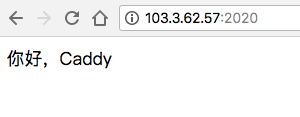
然后打开浏览器,输入xxx.xxx.xxx.xxx:2020即可访问
☞ 注意事项
1、运行服务后访问出现”No input file specified.”
出现这个问题是由于php-fpm读不到文件的原因。解决办法:
- 请确保您的Caddy配置中root目录的正确。
- 请确保您的Caddy目录有足够的权限。如果在/root目录中。则chmod 755 /root.